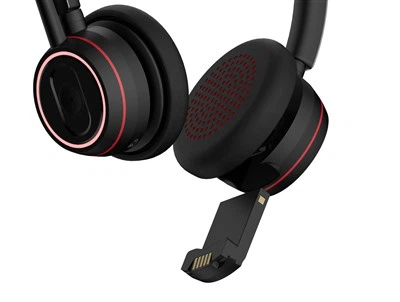
I. Por que o "Plug and Play" para dispositivos de áudio é tão importante?
As salas de reunião corporativas modernas dependem cada vez mais de sistemas de videoconferência{0}}integrados-, como o Microsoft Teams Rooms (MTR). No entanto, mesmo a plataforma mais poderosa pode tornar as reuniões mais lentas e até causar interrupções na comunicação se os periféricos de áudio tiverem conexões complexas e pouca compatibilidade. Especialmente em cenários onde várias pessoas se revezam no uso do dispositivo e há troca frequente de dispositivos, uma solução de fone de ouvido simples e estável é crucial.
Os headsets Boxin UC foram projetados desde o início para cenários de reuniões de nível-empresarial, enfatizando baixa latência, alta clareza de voz e colaboração perfeita com plataformas de reunião convencionais. A seguir, com base na experiência prática de implantação, explicaremos em detalhes como conectar rapidamente os headsets Boxin a um sistema de sala de reunião do Teams.
II. Preparativos antes do emparelhamento
Antes de conectar, confirme o seguinte:
Confirme o tipo de modelo de fone de ouvido: a Boxin oferece produtos com vários métodos de conexão, incluindo modelos com fio USB, modelos de receptor sem fio USB (2,4 GHz) e modelos sem fio-com Bluetooth. Diferentes modelos requerem diferentes procedimentos de conexão.
Verifique a interface do host da sala do Teams: certifique-se de que o host tenha uma porta USB-A ou USB{1}}C utilizável (para modelos USB) ou que o Bluetooth esteja ativado (para modelos Bluetooth).
Sistema de atualização: é recomendável manter o sistema Teams Room atualizado para a versão mais recente para evitar problemas de reconhecimento causados por drivers mais antigos.
Certifique-se de que os fones de ouvido estejam totalmente carregados: Se for um modelo sem fio, certifique-se de que os fones de ouvido estejam carregados para evitar interrupção de energia durante o emparelhamento.
III. Dois métodos de conexão convencionais, escolha de acordo com suas necessidades
Método 1: Através de Receptor USB (Recomendado para Salas de Reuniões Fixas)
Esse é o método de conexão mais estável com a menor latência, especialmente adequado para salas de reuniões de pequeno e médio-tamanho com alto uso diário.
3.1. Conecte o receptor USB do Boxin à porta USB do host da Teams Room.
3.2. O sistema normalmente reconhecerá automaticamente o dispositivo dentro de alguns segundos e o registrará como o dispositivo de entrada/saída de áudio padrão (não é necessária instalação de driver adicional).
3.3. Vá para Painel de controle da sala do Teams → Configurações → Dispositivos de áudio e confirme se o dispositivo Boxin está selecionado para “Alto-falantes” e “Microfone”.
3.4. Use a função “Testar Áudio” no Painel de Controle para verificar se a captação do microfone e a reprodução do alto-falante estão funcionando corretamente.
★Dica: Se o som não mudar automaticamente, você pode definir manualmente o dispositivo Boxin como dispositivo de comunicação padrão nas configurações de som do Windows.
Método dois: conectar via Bluetooth (adequado para movimento flexível ou uso temporário)
Aplicável aos modelos de headset sem fio Boxin que suportam Bluetooth, adequado para cenários que exigem movimentação frequente ou ingresso temporário em reuniões.
1. No host da Sala do Teams, vá para "Configurações" > "Bluetooth e outros dispositivos" e ative o Bluetooth.
2. Pressione e segure o botão liga / desliga do fone de ouvido Boxin (geralmente de 3 a 5 segundos) até que a luz indicadora pisque rapidamente para entrar no modo de emparelhamento.
3. Localize o nome do seu fone de ouvido Boxin (por exemplo, "Boxin BT-006") na lista de dispositivos Bluetooth do host e clique em "Emparelhar".
4. Após o emparelhamento bem-sucedido, retorne às configurações de áudio da Sala do Teams e alterne os dispositivos de saída e entrada para este fone de ouvido Bluetooth.
5. Recomenda-se realizar um breve teste de chamada para garantir que o-áudio bidirecional esteja funcionando corretamente.
★Observação: alguns hosts do Teams Room (especialmente a versão Android) têm suporte limitado a áudio Bluetooth. Recomendamos o uso de USB para a melhor experiência.
4. Perguntas frequentes e dicas úteis
O fone de ouvido não está emparelhando?
Primeiro, certifique-se de que os fones de ouvido estejam no modo de emparelhamento (normalmente não ligados) e reinicie o serviço Bluetooth do host da Sala do Teams.
Som intermitente ou alta latência?
Se estiver usando um receptor USB, evite conectá-lo próximo a roteadores Wi-Fi ou dispositivos USB 3.0 de alta-velocidade. Se estiver usando Bluetooth, minimize as fontes de interferência próximas de 2,4 GHz (como fornos de micro-ondas e mouses sem fio).
Como alternar rapidamente entre dispositivos em uma sala de reuniões compartilhada?
Alguns modelos Boxin oferecem suporte a conexões-multiponto (por exemplo, memorização de dois dispositivos simultaneamente) ou troca rápida por meio de-troca a quente do receptor USB, eliminando a necessidade de emparelhamento repetido.
Quer gerenciar dispositivos remotamente?
Para empresas que implantam em massa, o Boxin fornece ferramentas de gerenciamento (dependendo do modelo específico), suportando atualizações remotas de firmware e monitoramento do status de uso, reduzindo a carga de manutenção de TI.
V. Conclusão: Um bom som não deve ser prejudicado por configurações complicadas.
Uma reunião online eficiente geralmente começa com um claro “Todos podem me ouvir?”. O headset Boxin UC foi projetado para tornar experiências de áudio profissionais simples e confiáveis-sem configurações complicadas, sem solução de problemas repetidas, basta conectá-lo e focar na comunicação em si.
Se você está lutando com a eficiência da implantação de equipamentos de áudio em sua sala de reuniões, considere as soluções da Boxin. Quer se trate de uma pequena sala de discussão ou de um grande espaço colaborativo, estamos empenhados em tornar cada ligação perfeita e cada frase transmitida com clareza.
Precisar de ajuda?
Visite o [Página do produto do site oficial do Boxin] para obter especificações detalhadas ou entre em contato com o suporte técnico para obter orientação de configuração-a-individual. Você também pode solicitar uma unidade de demonstração para experimentar o efeito da implantação em um ambiente real.
Deixe as reuniões voltarem à comunicação, começando com um bom fone de ouvido.